要件付きテストケースの作成
DAIで要件を使用してテストケースを作成するには、要件トレーサビリティ機能のライセンスが必要です。 要件トレーサビリティのライセンスのリクエストについては、カスタマーサポートまでご連絡ください。 ライセンスを取得したら、DAI ライセンス ページの「ライセンスの追加」で追加してください。
Test Case Builderでは、新規テストケースの作成や既存テストケースの更新を迅速に行えます。 要件検証が組み込まれたノーコードのガイド付きプロセスにより、チームの誰でもゼロからテストケースを作成できます。 時間を節約するために、既存のテストケースを複製してテンプレートとして使用できます。
モデルベースのテストケースとスクリプトベースのテストケースを作成できます。
要件付きの新しいテストケースを作成する
テストケースを追加する
まず、テストケースの詳細を追加します。
-
次のいずれかを実行します。Designer > Test Cases に移動する、またはモデルを編集中の場合は、上部メニューの Test cases を選択します。
-
+ New Test Case をクリックします。

-
作成するテストケースの種類として、Model based または Script based のいずれかを選択します。
-
Test Case ボックスに、新しいテストケースの名前を入力します。 名前には次の文字を使用しないでください:
" \ ; : {}。 -
(任意)テストケースを容易に特定・監査できるよう、次の詳細を入力します:
- Description: テストケースの簡単な説明。
- Origin: テストケースの作成元。 例: 別のテストアプリケーションや監査システム。
- External ID: 外部システムにおけるテストケースの一意の識別子。
- Tags: テストケースおよび関連するテスト結果が特定のカテゴリや機能に属することを容易に識別できるよう、タグを追加します。 リストから既存のタグを選択するか、新しいタグ名を入力して Enter を押します。
-
Model-based テストケースを作成する場合は、ドロップダウンリストでモデルを選択するオプションが表示されます。 Script-based テストケースを作成する場合は、ドロップダウンリストでテストスイートを選択するオプションが表示されます。
-
Create をクリックしてテストケースの作成を開始します。 Model-based テストケースでは、Test Builder がテストケースの最初のステップを開き、グローバルアクションがハイライト表示されます。 Script-based テストケースでは、Test Case Builder が開き、最初のステップに追加するスクリプトを選択するためのドロップダウンリストが表示されます。
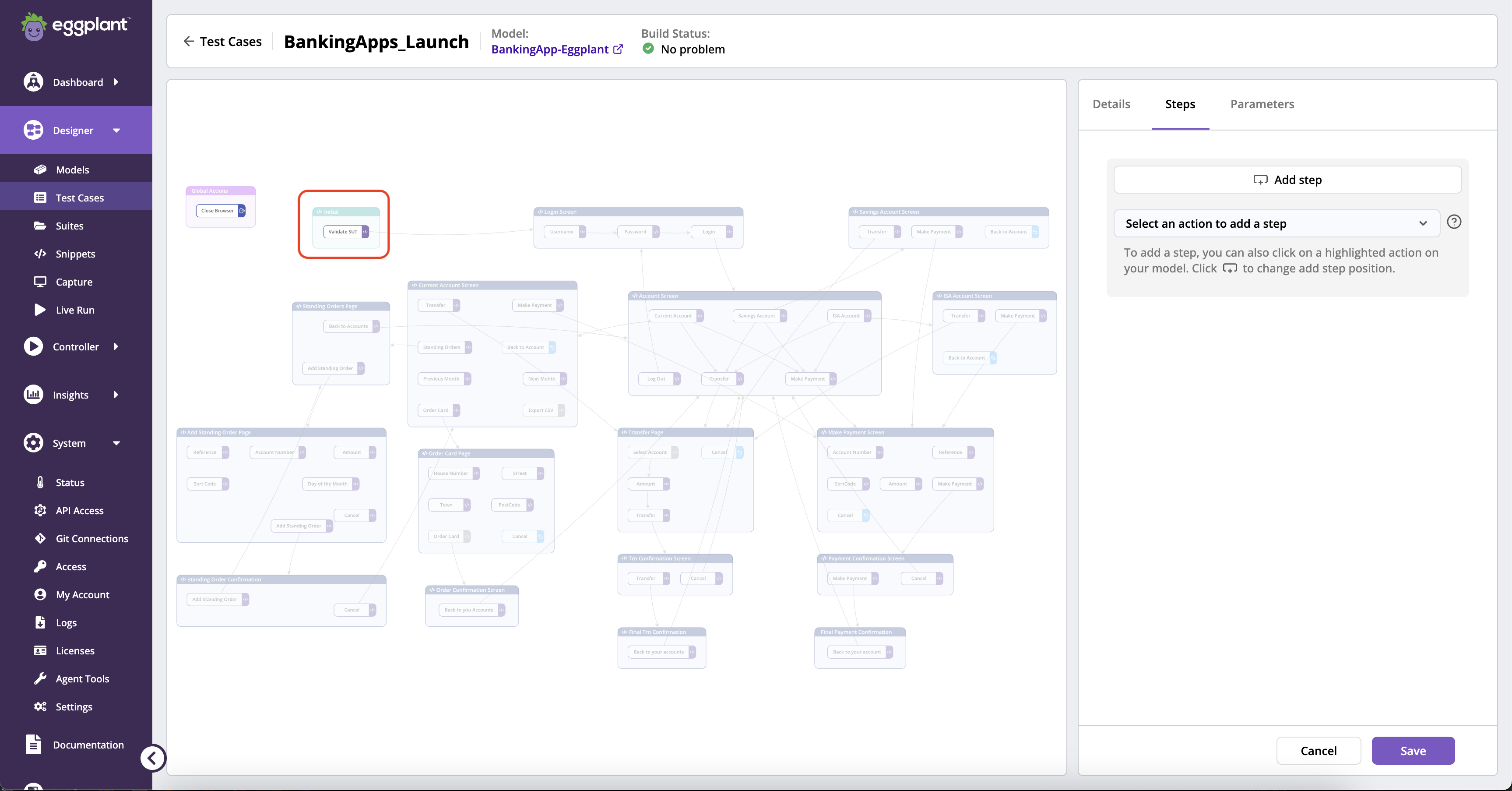
要件トレーサビリティ機能を用いたモデルベースのテストケースを定義する
テストしたいモデル内の特定の経路を取り込みます。 有効なテストケースを作成できるよう、Test Case Builder では、モデルに組み込まれたルールに準拠する状態とアクションのシーケンスのみを選択できます。
-
セクション上部の Requirement group ドロップダウンリストから、テストケース用にインポートした要件グループを選択します。
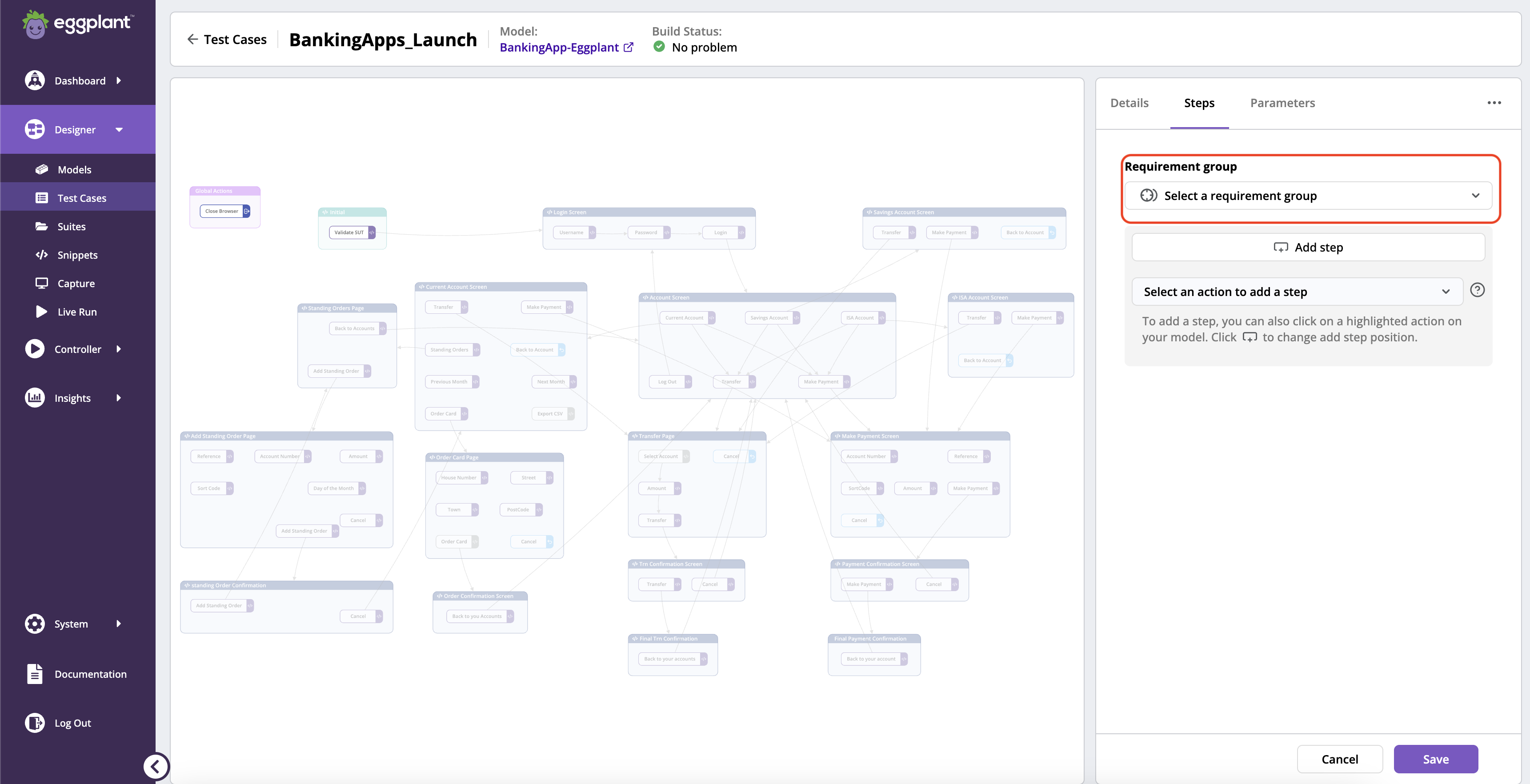
-
要件グループを選択すると、追加した新しいステップや既存のステップ(ある場合)に、要件ドロップダウンリストのアイコンが表示されます。
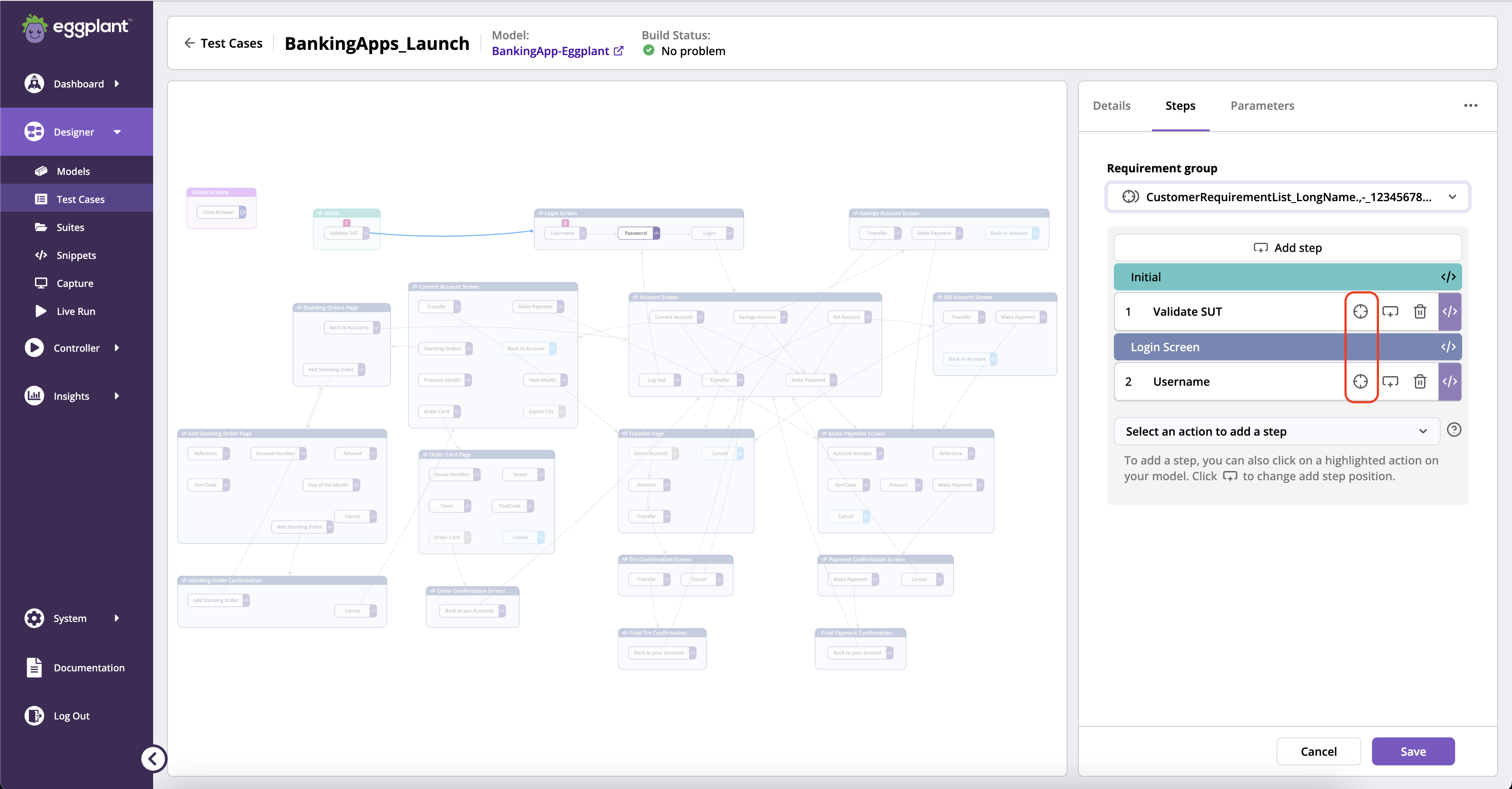
-
必要に応じて、任意のステップに任意の要件を追加します(各ステップ最大20件まで)。 現在そのテストステップに割り当てられている要件の数は、要件ドロップダウンリストの下部、またはアイコン自体の上付き表示で確認できます。 また、要件ドロップダウンリストで項目にカーソルを重ねると、その要件の説明を表示できます。
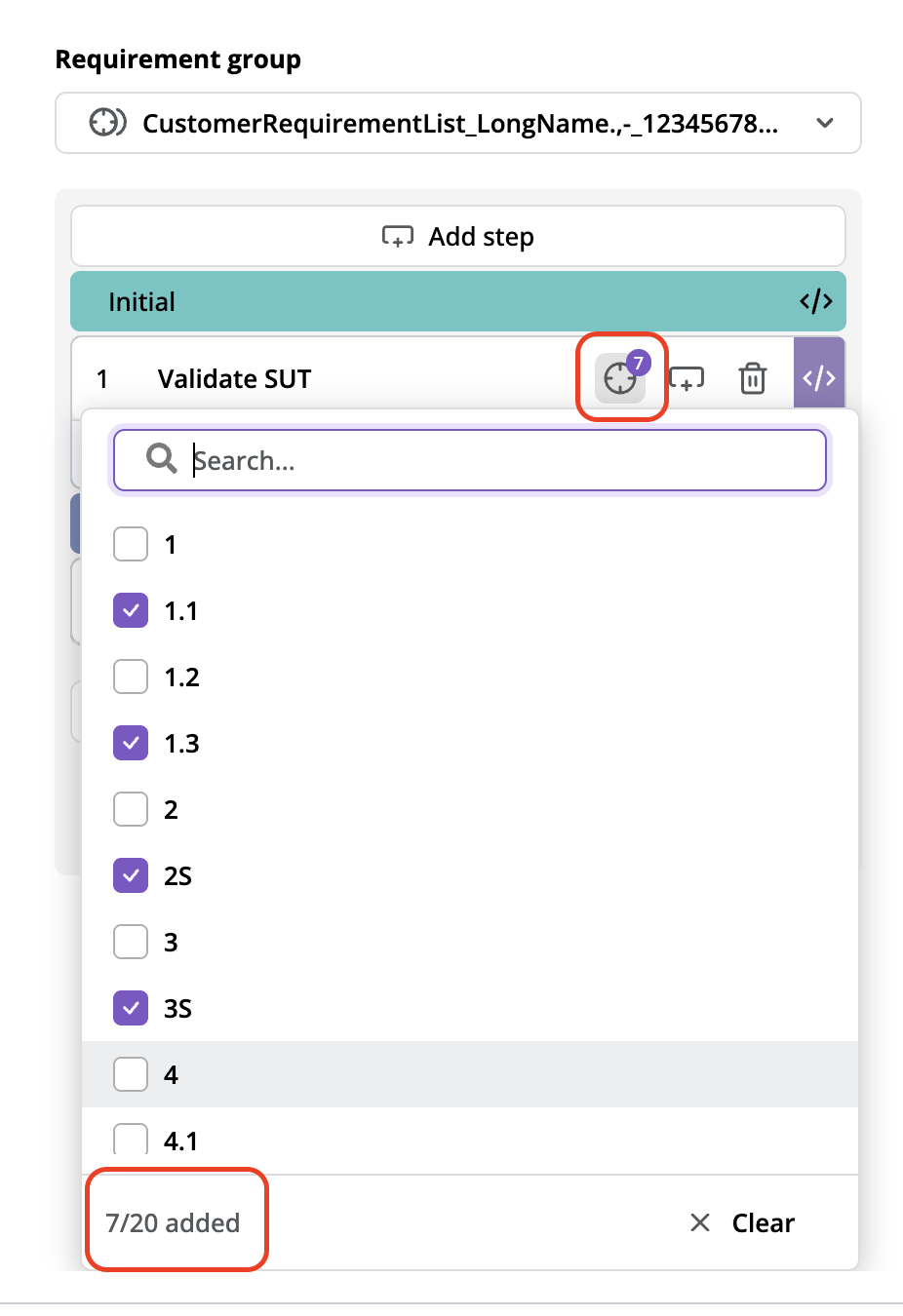
-
ドロップダウンリストを閉じると、ステップの下に割り当てられた要件がチップとして表示されます。
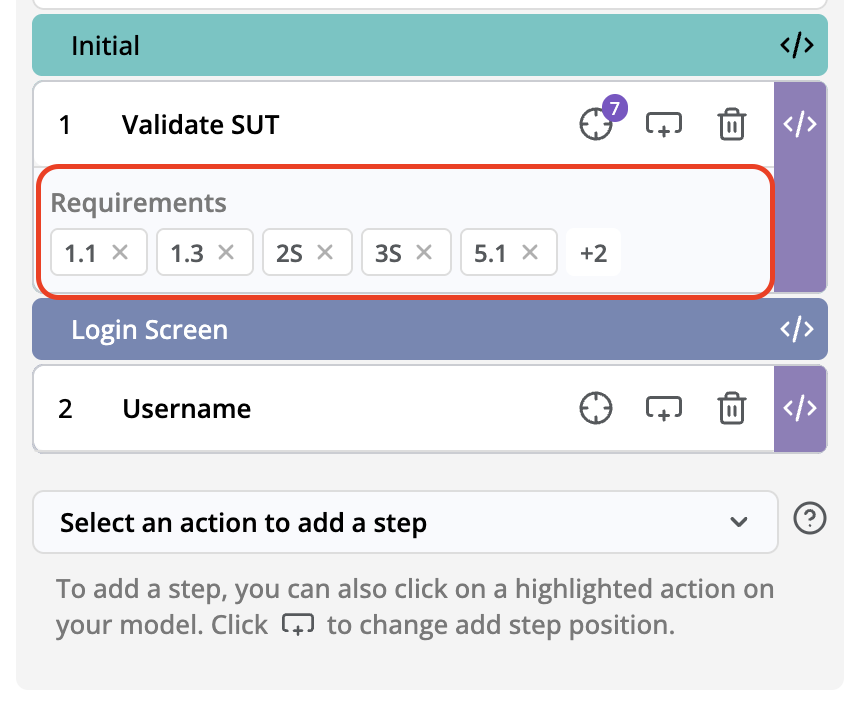
:::注記
要件をさらに柔軟に管理できるよう、要件チップから次の操作を行えます:
- 要件チップの x ボタンをクリックすると、そのステップから当該要件を削除できます。
- 要件チップ自体をクリックすると、要件の詳細を表示するポップアップが開きます。ここには要件グループ名(クリックして、要件グループを選択した状態の要件ページにリンクできます)や説明が含まれます。
- ポップアップウィンドウ内には Remove と Open in Requirements の2つのボタンがあります。 Remove オプションは、現在のステップから要件を削除します。 Open in Requirements オプションは、新しいタブで Requirement ページを開き、要件グループをリンクし、表内で該当の要件IDを展開します。
:::
-
要件の Actions ボタンは、Step タブの右上にあります。 このボタンは Step タブがアクティブな場合にのみ使用できます。 Details/Parameters タブがアクティブな場合、Actions ボタンは非表示になります。
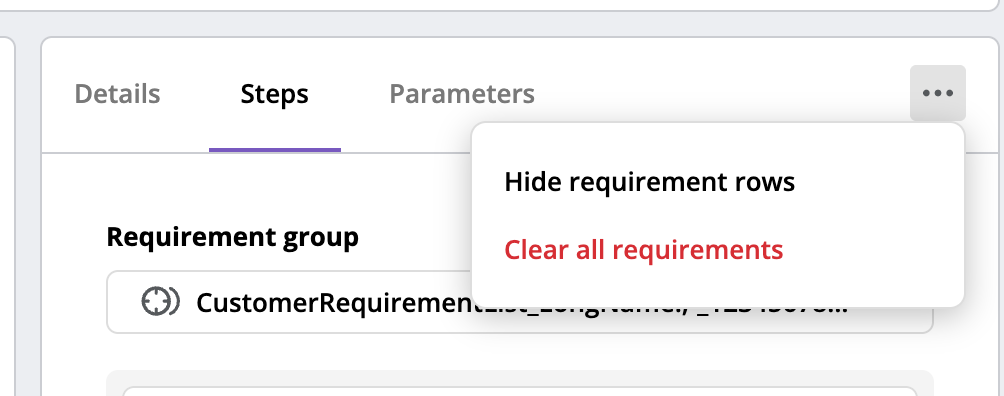
:::注記
要件の Actions メニューには次の2つのオプションがあります:
- Hide/Show requirement rows:ステップに要件が割り当てられている場合に、各ステップの下に要件行を表示または非表示に切り替えます。
- Clear all requirements:現在のテストケース内のすべてのステップに割り当てられたすべての要件をクリアします。 このボタンをクリックすると、すべての要件をクリアするか、クリア操作をキャンセルするかを確認するポップアップが表示されます。
:::
要件トレーサビリティ機能を用いたスクリプトベースのテストケースを定義する
スイートと、そのスイート内のスクリプトを選択して、要件付きのスクリプトベースのテストケースを作成できます。
-
スクリプトのラベルと同じ階層にある Requirement group ドロップダウンリストから、テストケース用にインポートした要件グループを選択します。
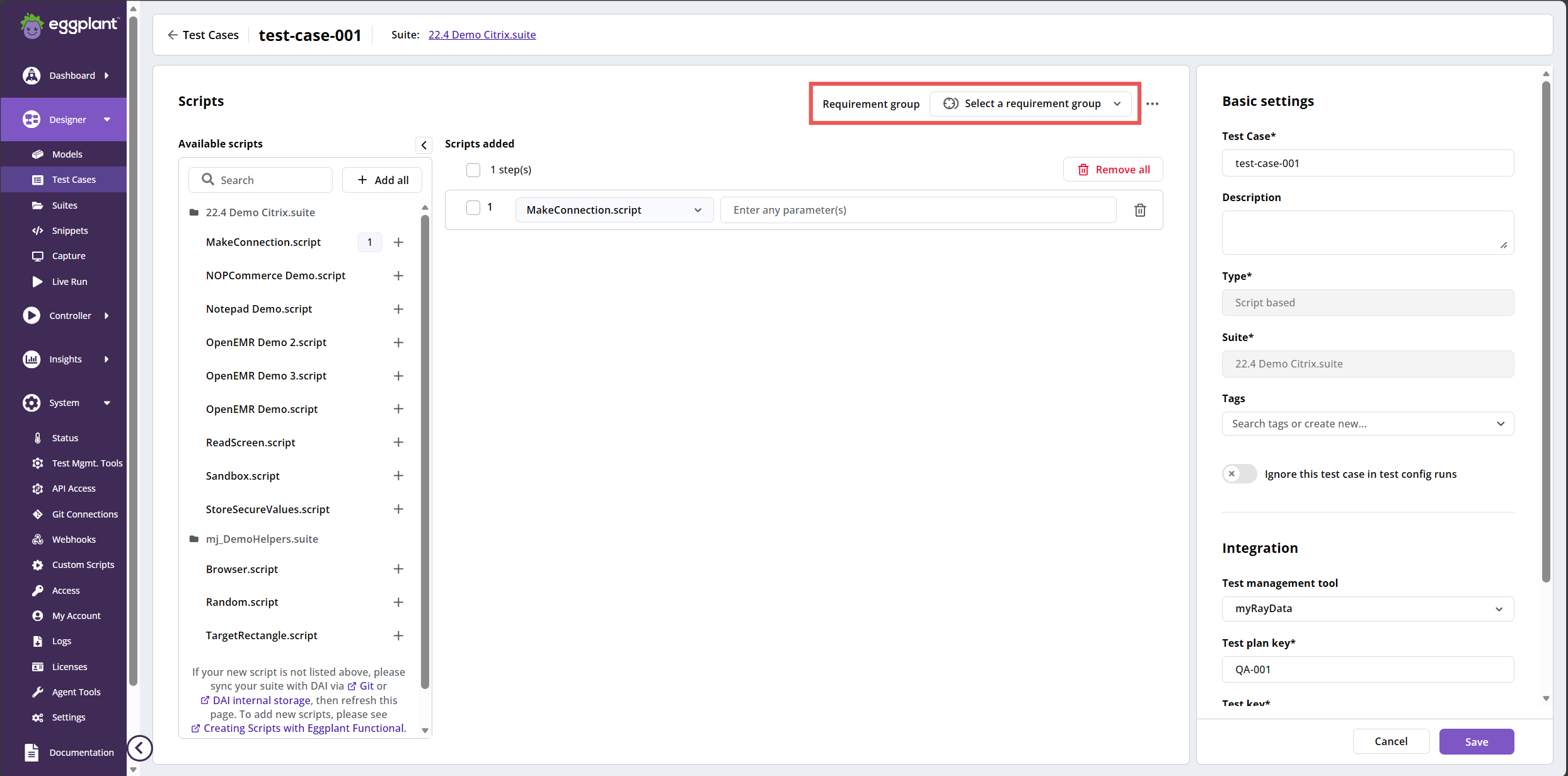
-
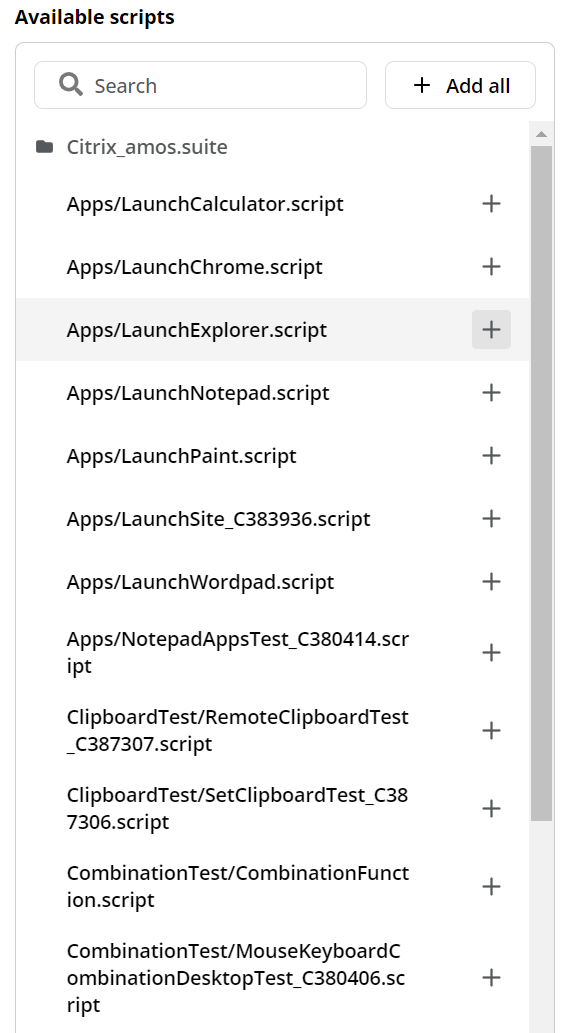
テストケースにステップを追加するには、左側パネルのリストからスクリプトをクリックします。
-
テストケースが完成するまでステップを追加し続けます。
-
リスト内のすべてのスクリプトを、Add all ボタンをクリックしてテストケースに追加することもできます。
-
特定のスクリプトを追加したいが左側のリストが長すぎる場合は、追加したいスクリプト名を入力して絞り込めます。
-
同様に、Add all ボタンをクリックすると、フィルタリング後のリスト内のすべてのスクリプトを追加できます。
-
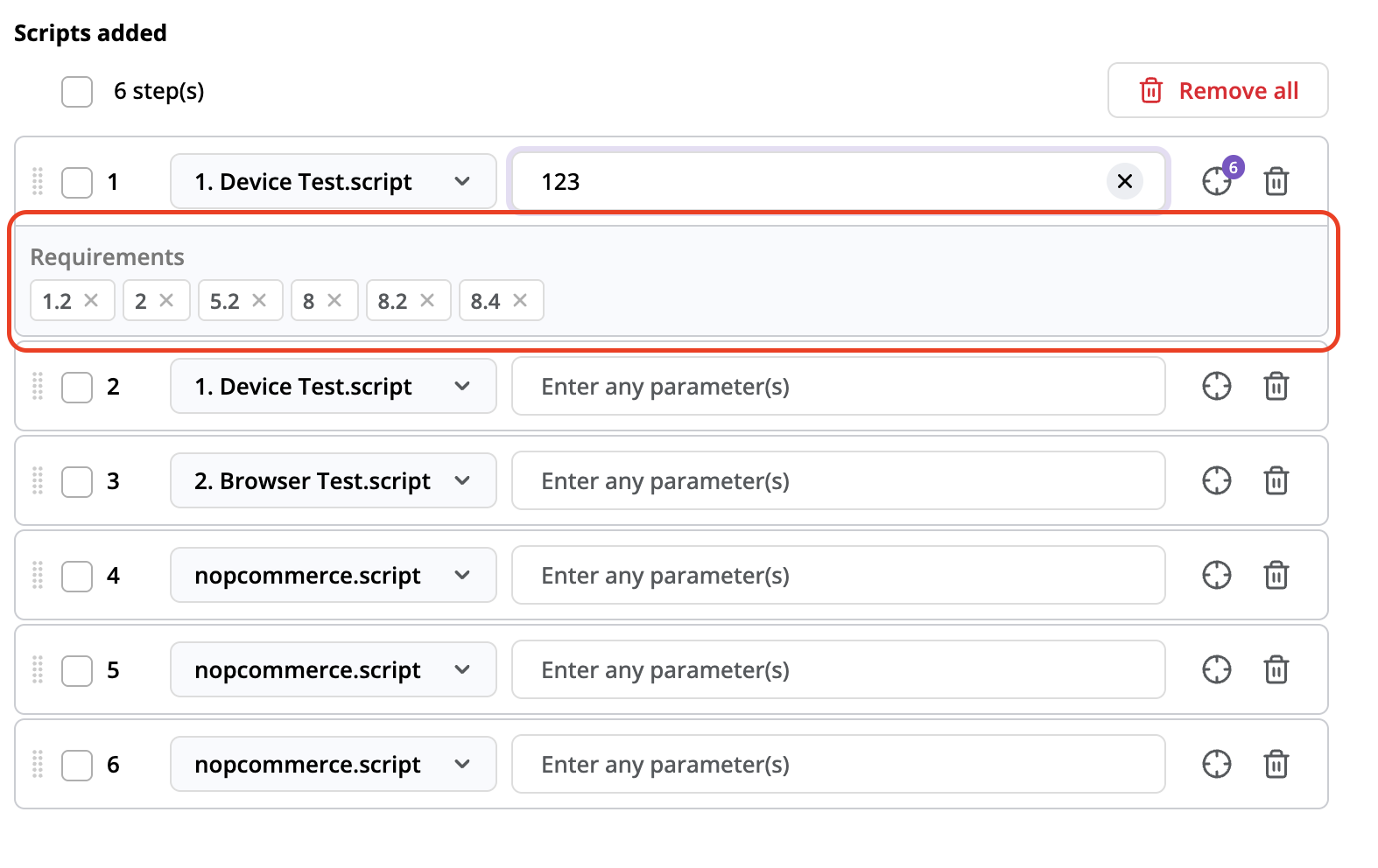
必要に応じて、任意のステップに任意の要件を追加します(各ステップ最大20件まで)。 現在そのテストステップに割り当てられている要件の数は、要件ドロップダウンリストの下部、またはアイコン自体の上付き表示で確認できます。
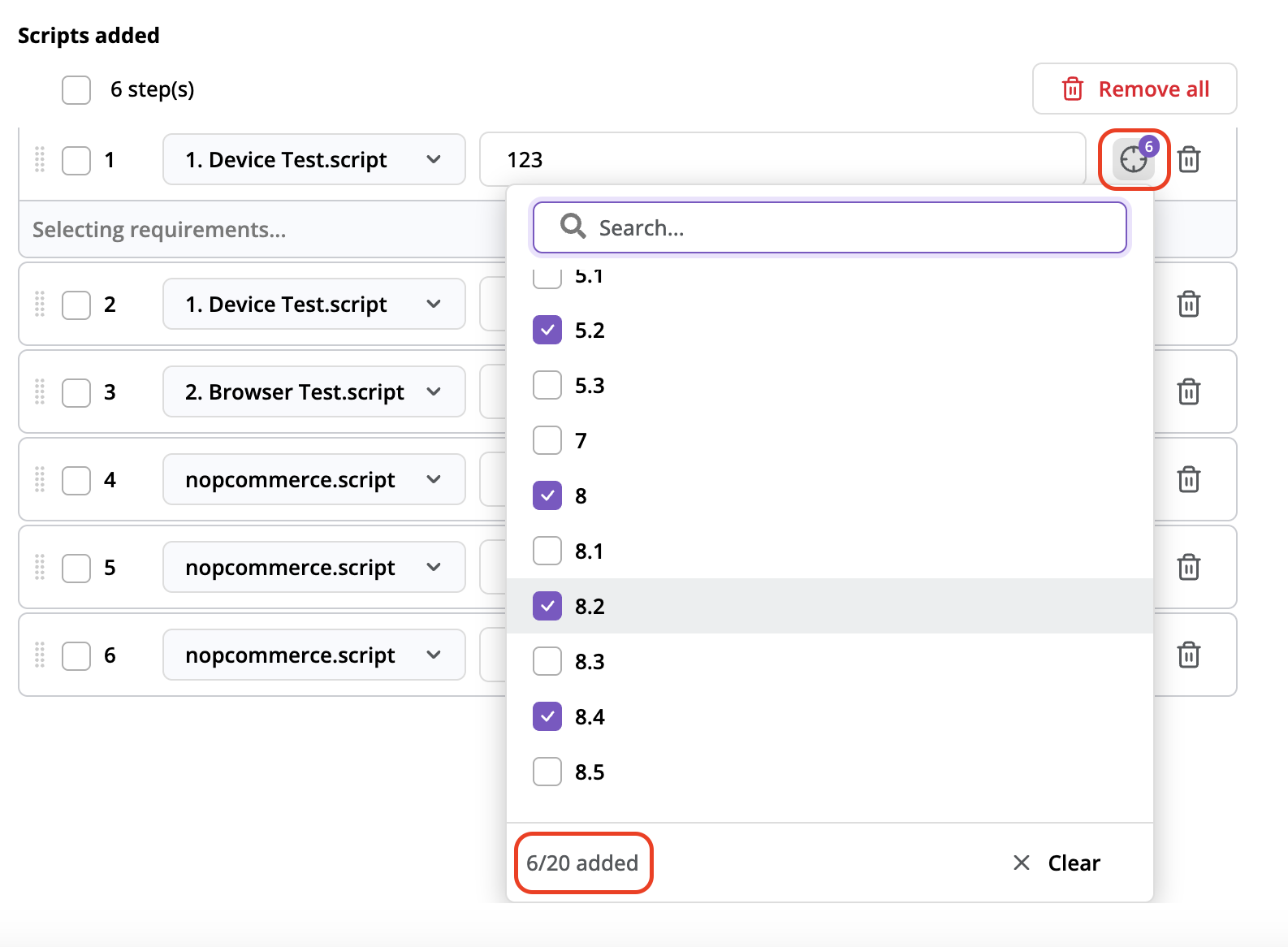
-
ドロップダウンリストを閉じると、ステップの下に割り当てられた要件がチップとして表示されます。
:::注記
要件をさらに柔軟に管理できるよう、要件チップから次の操作を行えます:
- 要件チップの x ボタンをクリックすると、そのステップから当該要件を削除できます。
- 要件チップ自体をクリックすると、要件の詳細を表示するポップアップが開きます。ここには要件グループ名(クリックして、要件グループを選択した状態の要件ページにリンクできます)や説明が含まれます。
- ポップアップウィンドウ内には Remove と Open in Requirements の2つのボタンがあります。 Remove オプションは、現在のステップから要件を削除します。 Open in Requirements オプションは、新しいタブで Requirement ページを開き、要件グループをリンクし、表内で該当の要件IDを展開します。
:::
-
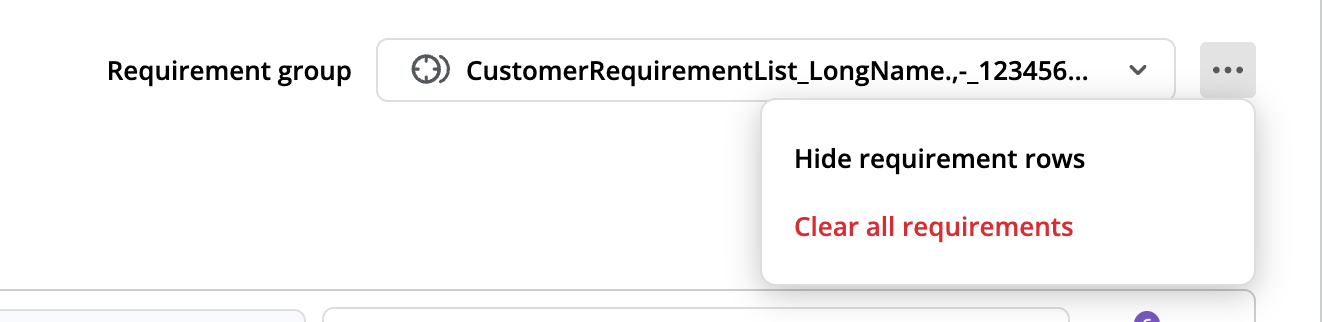
Requirement group ドロップダウンリストの横に、要件の Actions ボタンがあります。
 注記
注記要件の Actions メニューには次の2つのオプションがあります:
- Hide/Show requirement rows:ステップに要件が割り当てられている場合に、各ステップの下にある要件行を表示または非表示に切り替えます。
- Clear all requirements:現在のテストケース内のすべてのステップに割り当てられた要件をすべてクリアします。 このボタンをクリックすると、すべての要件をクリアするか、クリア操作をキャンセルするかを確認するポップアップが表示されます。
-
すべてのスクリプトを追加した後、右側パネルのスクリプト一覧でゴミ箱ボタンをクリックすると、任意のスクリプトを個別に削除できます。
-
チェックボックスにチェックを入れて Remove ボタンをクリックすることで、複数のスクリプトをまとめて削除することもできます。
-
いずれのチェックボックスにもチェックが入っていない場合、Remove ボタンは Remove all に変わり、追加済みのスクリプトをすべて素早く削除できます。
現在、Eggplant Functional で定義されたヘルパースイートからのスクリプト選択をサポートしています。 スクリプトベースのテストケースで DAI が許可するスクリプト/ステップの最大数は 1,000 です。 スクリプトベースのテストケースに 1,000 を超えるスクリプト/ステップを追加することはできません。
既存のテストケースを編集する
テストケースを適切に保守することは重要です。 モデル内の状態やアクションの名称、または関連パラメーターを変更して、影響を受けるステップを更新しないままにすると、テストケースが無効になる場合があります。
テストケースを更新するには:
- Designer > Test Cases に移動します。 リストを検索またはフィルタリングして、対象のテストケースを見つけます。
- Actions メニューから Edit を選択します。 テストケースが編集可能な状態で表示されます。 テストケースが最新のモデル変更と不整合になっている場合は、エラーが表示されます。 その場合は Edit をクリックし、画面の指示に従ってエラーを解消します。
- 新しいテストケースを作成するときと同様に、ステップの削除・追加、パラメーター値の更新、Test Case 名の変更などの編集作業が行えます。
- すべての変更が完了したら、Save をクリックします。
- 既存のテストケースの表示、管理、分析の詳細については、Managing Test Cases を参照してください。
- Eggplant DAI のテストケースについて、またテスト結果にどのように影響するかの詳細は、About Test Cases を参照してください。